Help center
- Home
- »
- Help center
- »
- Campagnes op basis van Sales Navigator-zoekopdrachten
Campagnes op basis van Sales Navigator-zoekopdrachten
Met een LinkedIn Sales Navigator-campagne in Foundub kun je zeer gericht sourcen op basis van geavanceerde filters. Denk aan functieniveau, branche, aantal jaren in functie of bedrijfsgrootte. Je stelt je zoekopdracht samen in Sales Navigator, kopieert de URL en Foundub doet de rest.
Wat maakt Sales Navigator krachtig?
Sales Navigator biedt uitgebreide filtermogelijkheden om je doelgroep te verfijnen. Enkele belangrijke filters:
-
Locatie
-
Branche
-
Functieniveau (Seniority)
-
Aantal jaren in huidige functie
-
Bedrijfsgrootte
-
Naam of functietitel
Hiermee kun je nauwkeurig zoeken naar de juiste profielen.
Let op: per zoekopdracht kun je maximaal 2.500 profielen verzamelen.

Begrip van LinkedIn-connecties
Bij het opzetten van je campagne is het goed om te weten hoe LinkedIn-verbindingen werken:
-
1e graads connecties: Je bent direct verbonden. Je kunt ze direct berichten sturen.
-
2e graads connecties: Deze zijn verbonden met jouw connecties. Je kunt ze een InMail of connectieverzoek sturen.
-
3e graads connecties: Verbonden via een tussenpersoon. Ook hier kun je een InMail of connectieverzoek sturen.
-
Buiten netwerk: Deze profielen vallen buiten je bereik en kunnen niet via Foundub worden opgehaald.
Sales Navigator inzetten in Foundub
Heb je je zoekopdracht afgerond in Sales Navigator? Volg dan deze stappen:
-
Kopieer de volledige zoek-URL vanuit Sales Navigator.
-
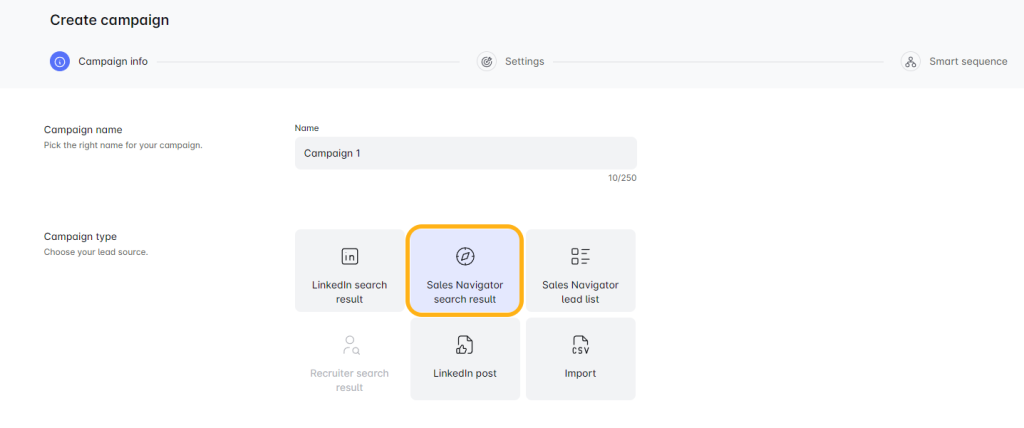
Ga naar Foundub en plak de URL in het daarvoor bestemde veld tijdens het opzetten van je campagne.
-
Geef je campagne een herkenbare naam.
-
Foundub herkent automatisch het connectieniveau op basis van de URL. Indien nodig kun je dit handmatig aanpassen.
-
Ook het campagnetype wordt automatisch geselecteerd op basis van de URL.
Let op: Alle berichten die je via een Sales Navigator-campagne verstuurt, worden opgeslagen in je Sales Navigator-inbox.